Restaurar e baixar
Restaurar é trazer de volta, de um ponto do backup, algo que sumiu ou estragou: uma conta inteira, uma conta que saiu do servidor, uma caixa de e-mail (ou só algumas pastas, mensagens, contatos ou a agenda dela), um banco, arquivos da home ou um item da configuração. Baixar é o mesmo caminho, mas em vez de gravar no servidor o Salvo monta um arquivo para você entregar ao cliente.
Todos os tipos passam pelo mesmo assistente, em cinco passos: O que · De quando · Como · Checagens · Revisar. Nada é gravado antes de você revisar, e cada restauração vai para a Auditoria: quem, quando, o quê, de que ponto e como.
● disponível na 0.5.95 ● busca de mensagens: 0.5.100 ● baixar caixa, contatos e agenda: 0.5.103 ● configuração da caixa e encaminhadores: 0.5.104 ● checagens antes do último clique, Tentar de novo e Desfazer: 0.5.108–0.5.109 ● em teste: restaurar no nó de e-mail, Aplicar na caixa (configuração) e encaminhadores cPanel e DirectAdmin (veja o que muda no DirectAdmin no fim da página).
Na tela
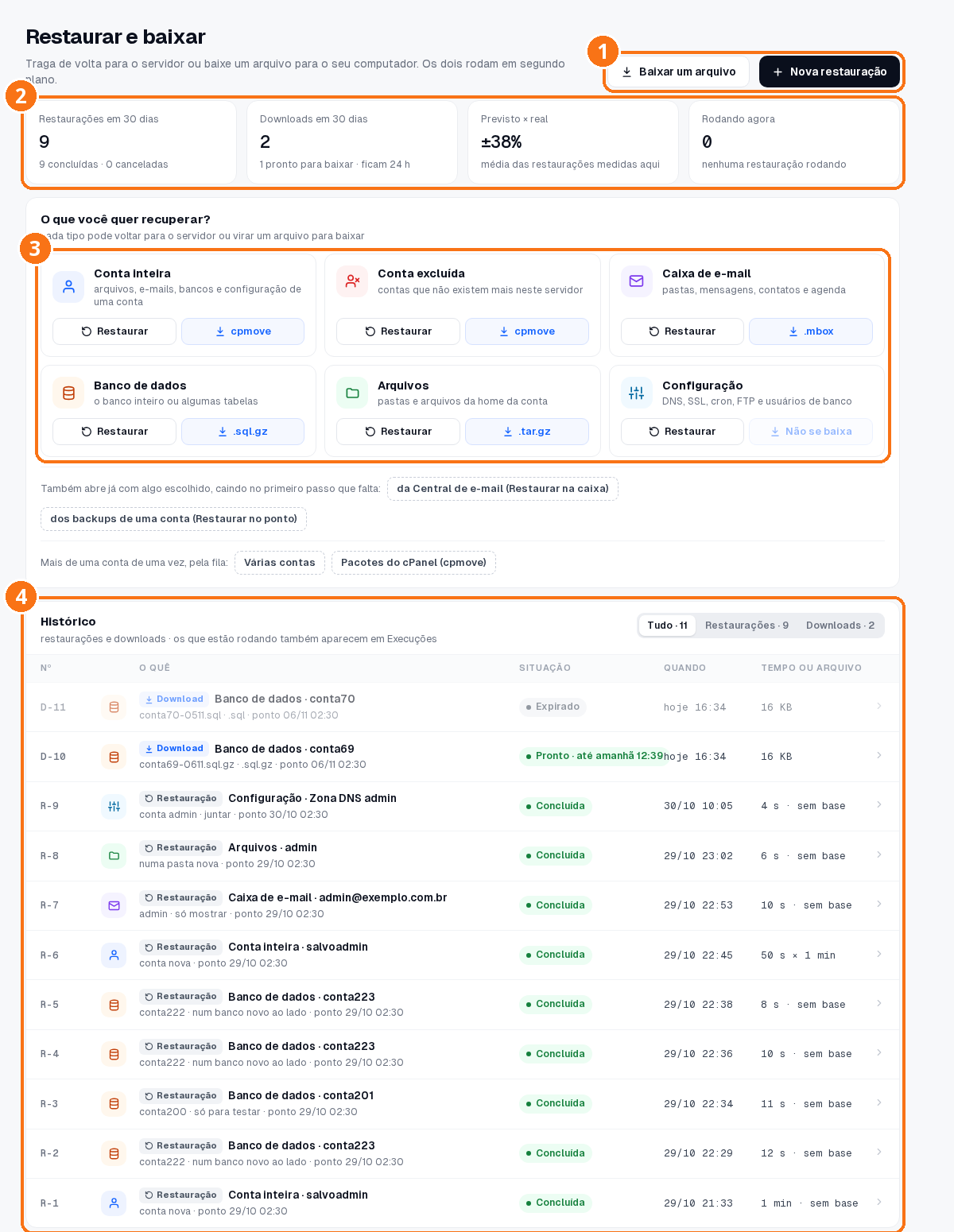
RECUPERAR › Restaurar e baixar abre o painel:
- Baixar um arquivo e Nova restauração (0.7.25).
- Quatro números: as restaurações em 30 dias (feitas e canceladas), os downloads em 30 dias (quantos estão prontos para baixar), o previsto × real (o erro médio das previsões das restaurações medidas aqui) e o que está rodando agora.
- O que você quer recuperar?: os seis tipos, cada um com Restaurar e o botão de baixar com o formato (cpmove, .mbox, .sql.gz, .tar.gz; a Configuração não se baixa). Clicar abre o assistente já no tipo.
- Histórico: cada restauração (R-…) e cada download (D-…), com o tipo, o item, a situação, quando e o tempo ou o arquivo. Tudo, Restaurações e Downloads filtram. Clicar abre a página.
O assistente também abre já com algo escolhido, no primeiro passo que falta:
- pela Central de e-mail: Restaurar na caixa;
- por Contas: Restaurar na linha da conta, e Restaurar conta na aba Excluídas (o tipo Conta excluída);
- pelos backups de uma conta: Restaurar numa caixa, num banco ou num item da configuração, e Restaurar esta pasta / Restaurar selecionados nos arquivos, já com o item e o ponto (0.5.109).
Nada roda num clique: você ainda passa por Como, Checagens e Revisar.
Mais de uma conta de uma vez vai pela fila, no mesmo painel: Várias contas e Pacotes do cPanel (cpmove) (só cPanel), em Mais de uma conta de uma vez, pela fila (0.5.109).
Os seis tipos
| Tipo | O que volta | Como |
|---|---|---|
| Conta inteira | arquivos, e-mails, bancos e configuração de uma conta | Mesclar com a atual (recomendado), Substituir a atual (antes, um backup da atual), Conta nova (ao lado, com outro usuário) |
| Conta excluída | uma conta que não existe mais no servidor | Conta nova: recria a conta; se o usuário estiver em uso, você escolhe outro. Veja Contas excluídas |
| Caixa de e-mail | a caixa inteira, pastas, mensagens, contatos, agenda ou configuração | veja Caixa de e-mail |
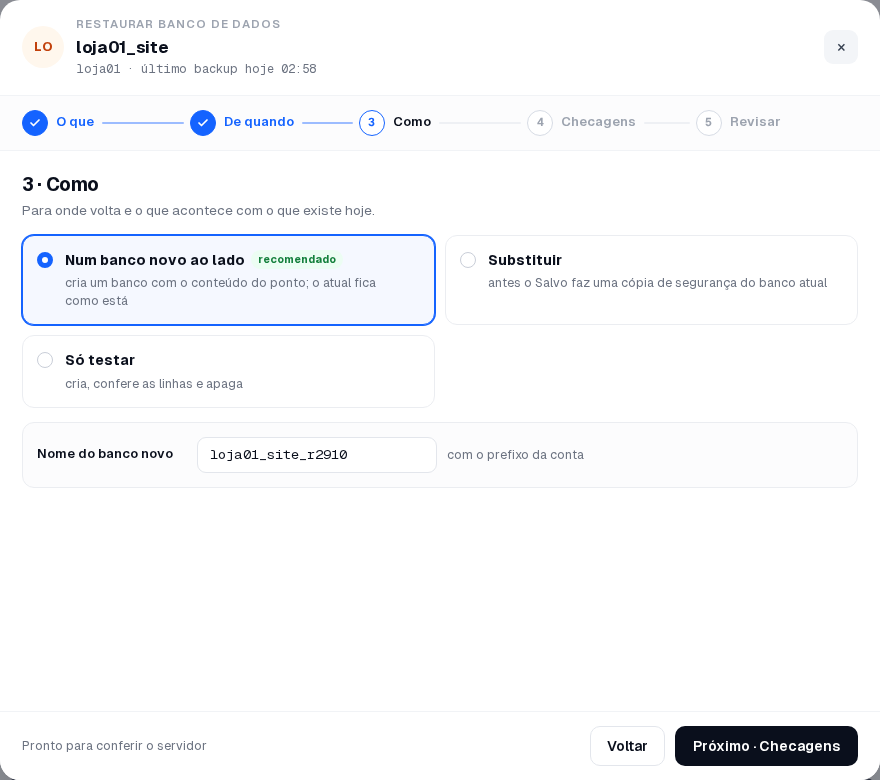
| Banco de dados | o banco inteiro ou algumas tabelas | Num banco novo ao lado (recomendado), Substituir (antes, uma cópia de segurança), Só testar (cria, confere as linhas e apaga). Veja Restaurar um banco |
| Arquivos | pastas e arquivos da home | Juntar (recomendado: só o que falta), Sobrescrever (os de hoje ficam guardados antes), Numa pasta separada (dentro da home, para comparar) |
| Configuração | DNS, SSL, cron, FTP, usuários de banco e encaminhadores | Só o que faltava (recomendado), Substituir pelo do backup (o atual fica guardado) |
Os cinco passos
- O que: busque a conta, o domínio, a caixa ou o banco e marque o que volta. Cada item mostra o ponto contra hoje (pastas, catálogos, agendas, tabelas, caminhos da home, itens da configuração, partes da conta).
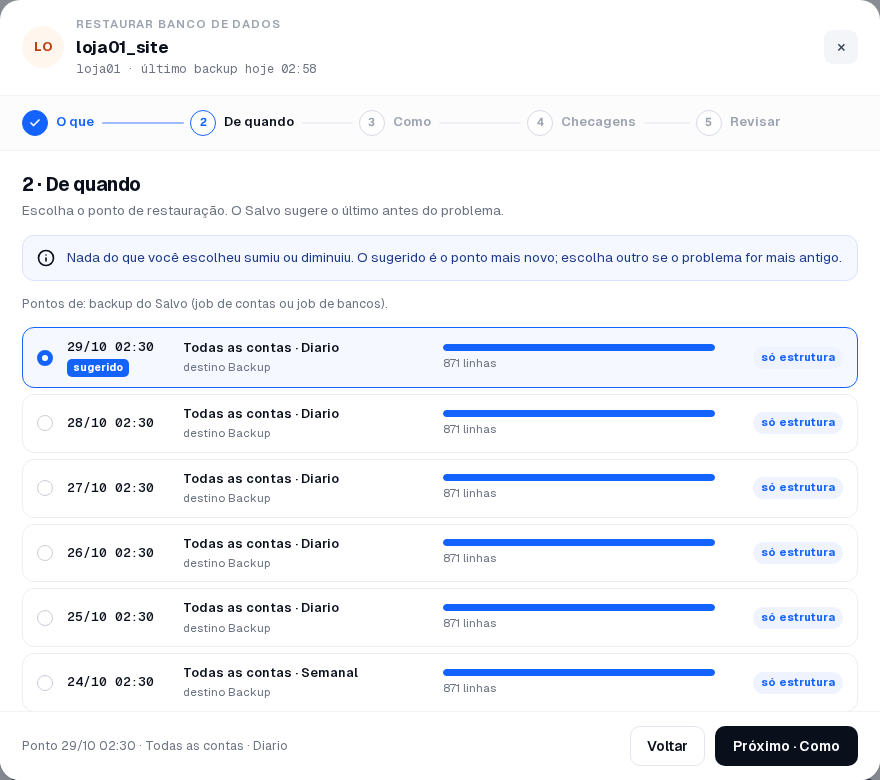
- De quando: todos os pontos, cada um com o que tinha do que você escolheu (lido do backup, nunca deduzido) e a Integridade dele. O Salvo sugere um ponto: o último antes de uma queda, com o motivo (X tinha N em …; o ponto mais novo tem M), ou o mais novo quando nada diminuiu. Usar o sugerido aplica a sugestão. Em todos os tipos, um ponto danificado na Integridade nunca é o sugerido enquanto houver um bom: a sugestão passa para o ponto mais perto sem dano, e diz por quê (0.5.109). Escolher um ponto danificado avisa que o que estiver nas partes ruins não volta.
- Como: os modos do tipo (tabela acima), com o recomendado marcado. O que falharia depois é pego aqui (0.5.109):
o nome do banco novo (letras minúsculas, números e
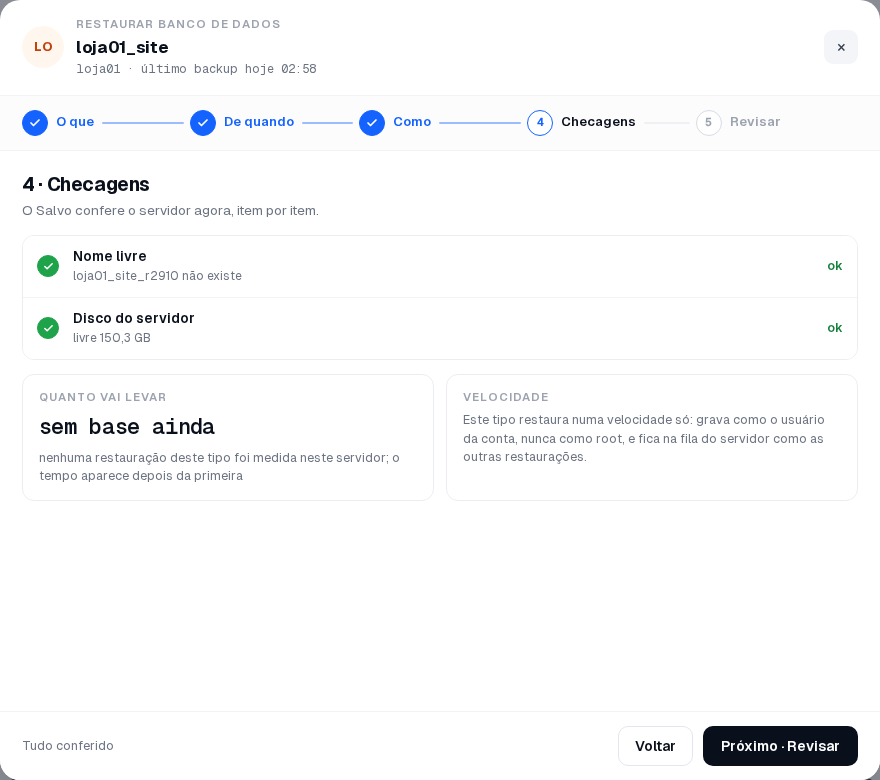
_, começando por letra, diferente do original e com o prefixo da conta) e Só testar com só algumas tabelas (ele volta o banco inteiro). - Checagens: o servidor é conferido agora, item por item (cada item é conferido de verdade, neste servidor): ok, pede decisão ou bloqueia. Quando vários avisos só pedem para seguir mesmo assim, Seguir com todos os avisos aceita todos num clique (0.5.109). A previsão de tempo só vem de restaurações medidas neste servidor; sem elas, sem base ainda.
- Revisar: a frase do que vai acontecer (Restaurar a caixa X, do ponto de …, juntando na caixa, sem duplicar), as decisões, quanto vai levar e o Motivo (opcional, vai para o histórico e a Auditoria).
Fechar o assistente (Esc ou clique fora) no passo 1 fecha; do passo 2 em diante, ele pergunta antes: Descartar esta restauração?, com Continuar aqui e Descartar (0.5.109).
O assistente se move pela tela: arraste pelo cabeçalho para ver o que está atrás; dois cliques no cabeçalho o trazem de volta ao centro. No celular ele ocupa a tela e fica fixo (0.7.26). O mesmo vale para o Novo destino, o detalhe da Manutenção e o log da migração.
A restauração continua mesmo se você fechar a tela, e aparece em Execuções e na central de atividades.
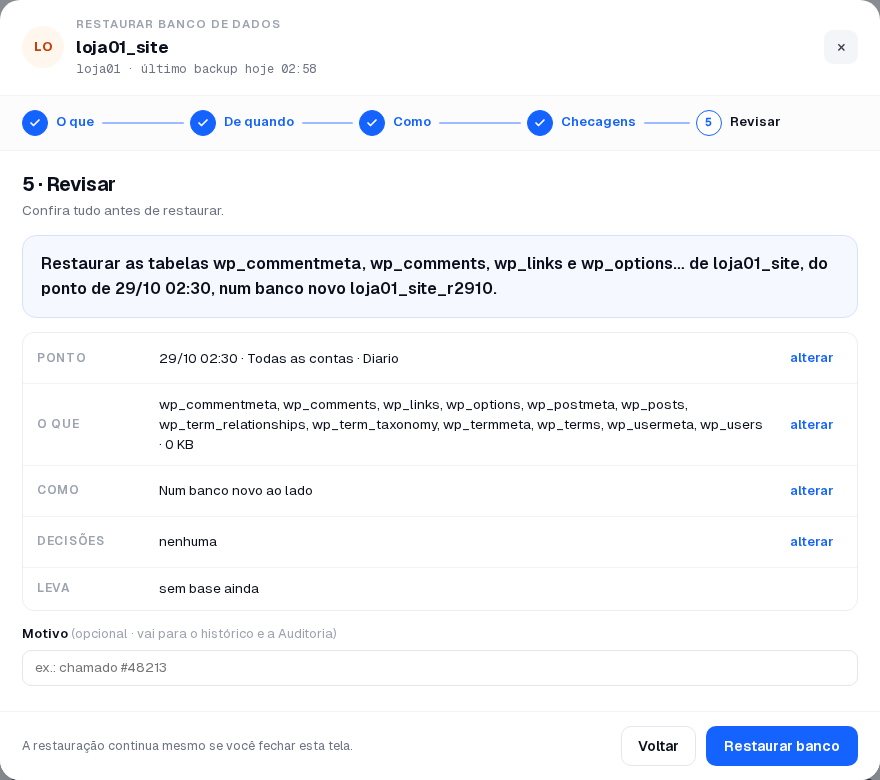
A página da restauração
- Na fila e rodando: os bytes gravados (a porcentagem conta só bytes gravados, nunca tempo), as etapas, o que está voltando agora, a velocidade (agora, média e pico), a carga do servidor, o previsto × real, por parte e o log ao vivo.
- Pausar e Cancelar só aparecem onde funcionam (0.5.108). Uma restauração na fila sempre pode ser cancelada: ela sai da fila e nada muda. Depois que começou, só a restauração de conta inteira no cPanel pausa (nunca enquanto o painel cria a conta, nem na última etapa), e só a restauração que cria uma conta nova para no meio: aí Cancelar pergunta na própria página, porque remove a conta que está sendo criada (Remover a conta e cancelar; nada do backup é apagado). Qualquer outra restauração que já começou vai até o fim, e a página diz isso.
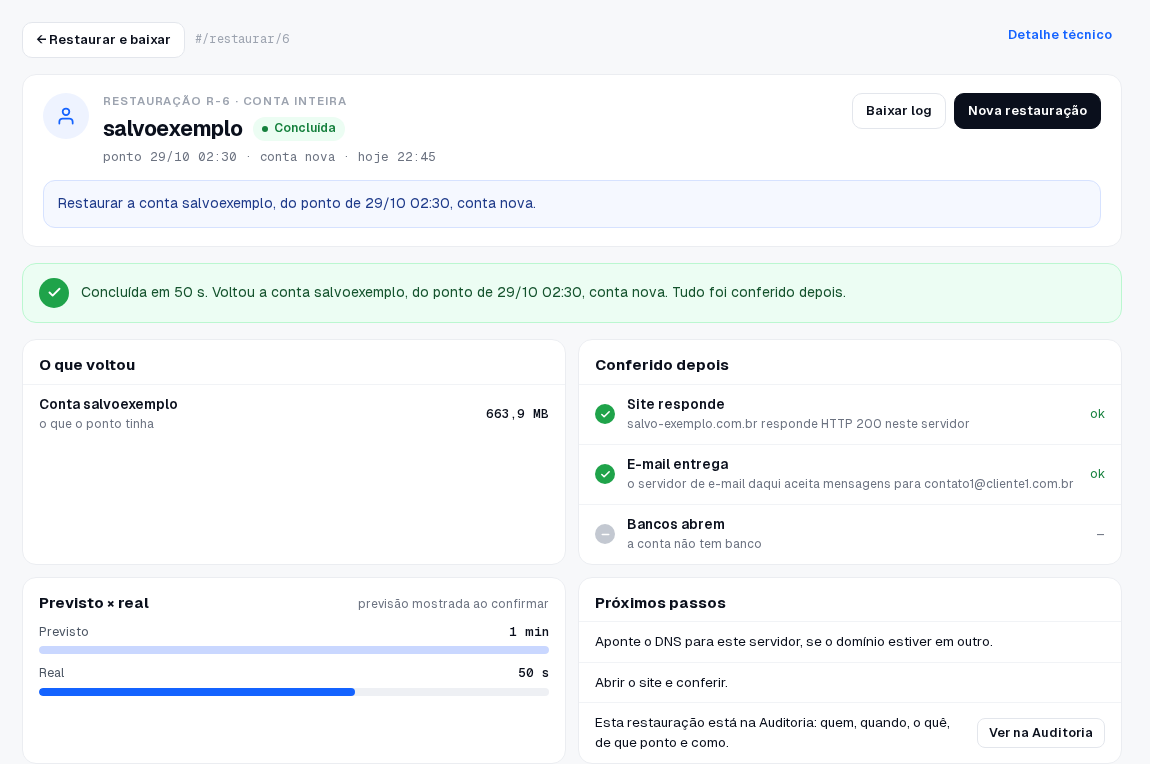
- Concluída: O que voltou, Conferido depois (site responde, e-mail entrega, bancos abrem, linhas por tabela, dono dos arquivos), o previsto × real e os Próximos passos. Numa caixa nova, a senha aparece uma vez só, com Copiar e Já guardei, esconder. A notificação do fim traz o resultado, o tempo, o ponto e os números de cada tipo (0.7.30).
- Falhou: o veredito e, em Próximos passos, Tentar de novo (o assistente com o mesmo item, já naquele ponto) e Escolher outro ponto (o mesmo item, para escolher outro ponto) (0.5.108).
- Desfazer (depois de Substituir a atual, no cPanel): antes de substituir, o Salvo guardou a conta como estava. Desfazer Substituir pergunta na página e Voltar para a cópia põe a conta de volta nessa cópia, como uma nova restauração (o que mudou na conta depois se perde; antes, o Salvo guarda uma cópia da conta como está agora) (0.5.108).
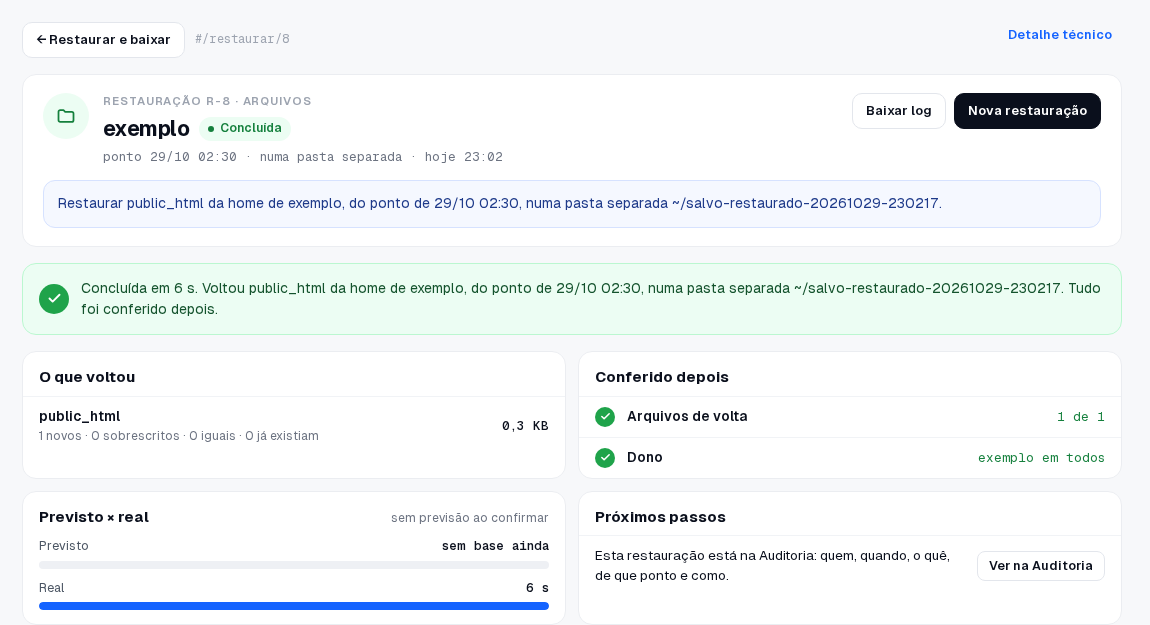
Baixar um arquivo
● disponível na 0.7.25 todos os tipos, menos a Configuração
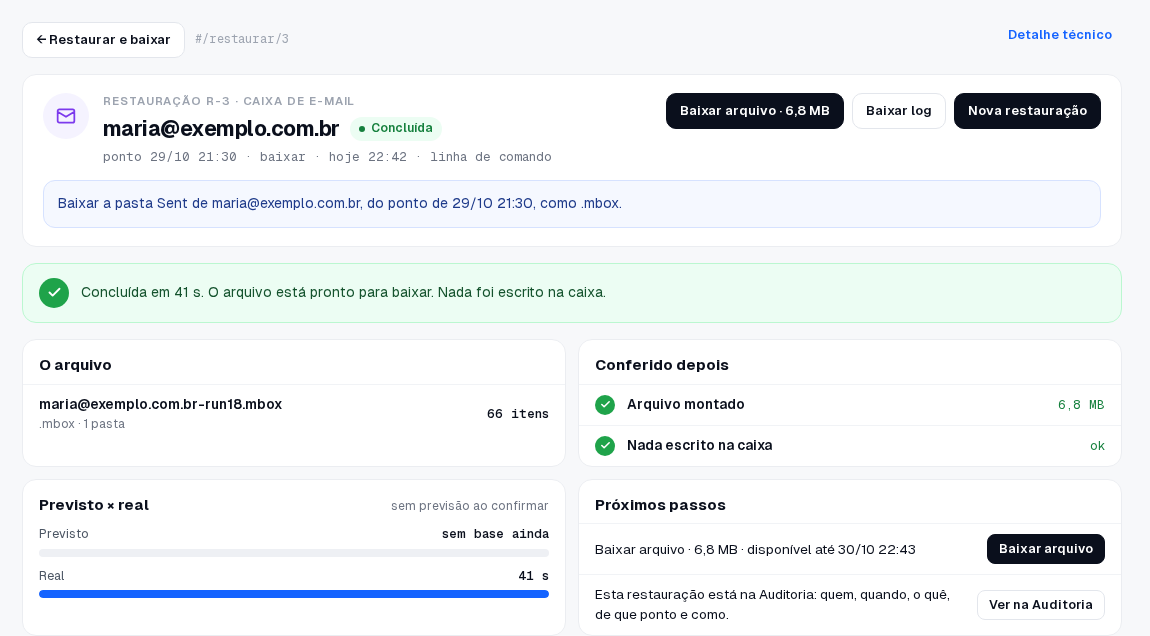
Baixar é o mesmo assistente, mas em vez de gravar no servidor o Salvo monta um arquivo a partir do ponto do backup para você baixar no computador. Nada é escrito na conta: o Salvo só lê o ponto.
Ele começa por Baixar um arquivo (no topo do painel), pelo botão de baixar de cada tipo, por Contas › a conta › Pontos › Baixar ou pelos botões de baixar dos backups de uma conta, que abrem o assistente já no Baixar. No passo Como, escolha Baixar um arquivo e o formato:
| Tipo | Formatos |
|---|---|
| Arquivos | .tar.gz ou .zip (sem escolher pasta, a home inteira) |
| Banco de dados | .sql.gz (recomendado; o phpMyAdmin e o mysql importam direto) ou .sql (texto puro), o banco inteiro ou só algumas tabelas |
| Conta inteira e conta excluída | o pacote do painel: cpmove no cPanel, o backup do DirectAdmin no DirectAdmin |
| Caixa de e-mail | .mbox, .eml ou maildir (mensagens), .vcf (contatos), .ics (agenda); veja Baixar |
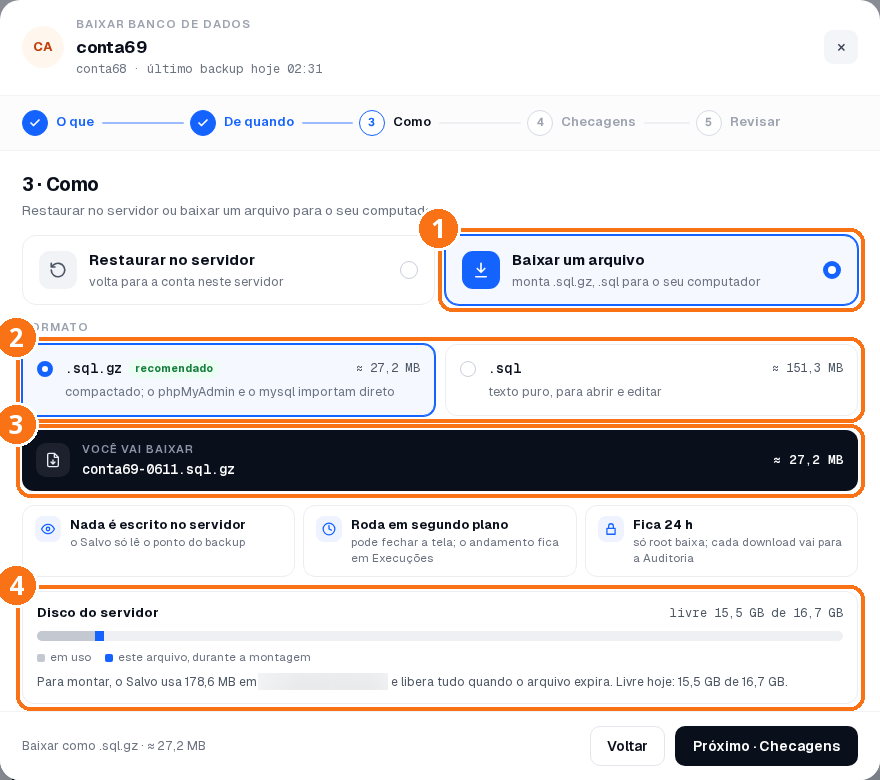
- Baixar um arquivo, ao lado de Restaurar no servidor.
- O formato, cada um com o tamanho previsto.
- Você vai baixar: o nome do arquivo e o tamanho.
- Disco do servidor: quanto a montagem usa e quanto fica livre. O espaço volta quando o arquivo expira.
Checagens abre o ponto de verdade no destino onde ele foi gravado (mesmo que o destino tenha mudado de pasta depois, 0.7.27): se os arquivos não estão mais lá (apagados à mão no storage, por exemplo), avisa já aqui, antes da fila, e não no meio do download. Confere também que nada vai ser gravado, o espaço, o formato do painel e quem baixa; Revisar mostra a frase do que vai sair. Montar o arquivo roda em segundo plano: pode fechar a tela, o andamento fica em Execuções.
A página do download (D-…):
- Montando, com o andamento; depois, Pronto para baixar: o nome, o tamanho, até quando fica disponível, Baixar arquivo, o sha256 e quantas vezes foi baixado, Conferido antes de liberar (o arquivo abre, bate com o ponto, nada mudou no servidor) e Como usar o arquivo (o comando para importar ou restaurar).
- Apagar o arquivo agora tira o arquivo do servidor antes do prazo (pela linha de comando, a partir da 0.7.40,
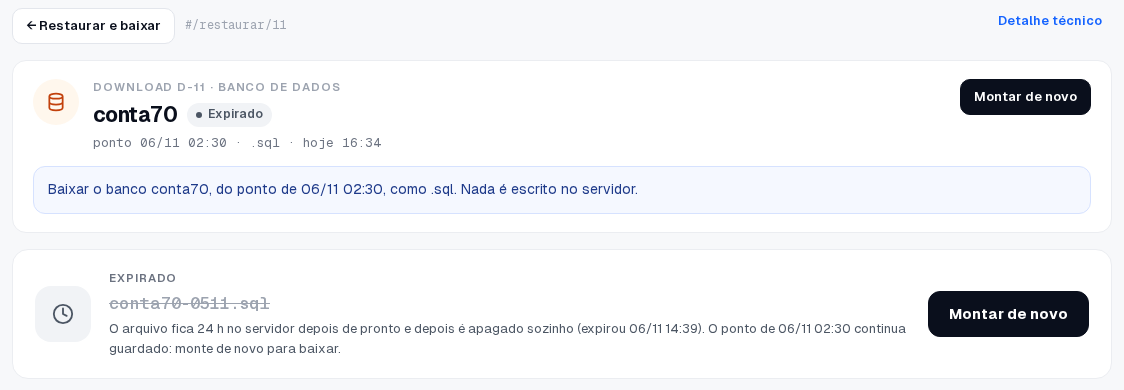
salvo restore-expire --delete-download ID). - Expirado: o arquivo fica 24 horas depois de pronto e é apagado sozinho; o ponto continua guardado, e Montar de novo monta outra vez.
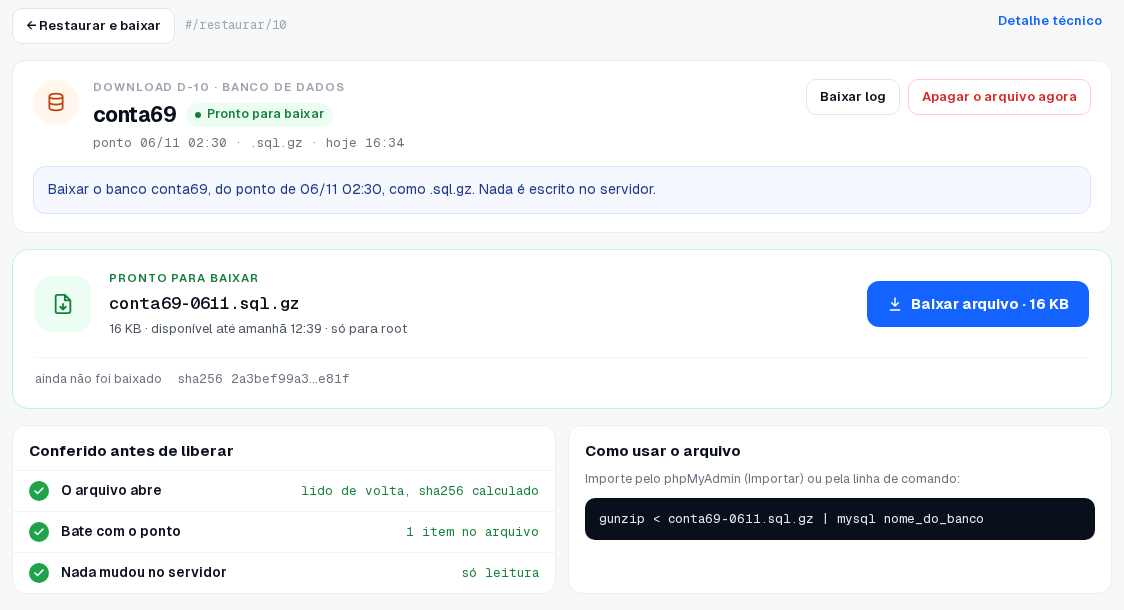
Quantos núcleos, a compactação e as leituras ao montar a conta inteira se ajustam em Configurações › Restauração.
O arquivo fica em /var/lib/salvo/downloads/<id>/, só o root lê, e cada download vai para a
Auditoria.
Caixa de e-mail
Uma caixa apagada volta com a senha e a cota certas também de um ponto só de e-mail (0.7.140, cPanel e DirectAdmin).
Em O que, escolha o que volta da caixa:
| Voltar | Detalhe |
|---|---|
| Caixa inteira e Pastas | as pastas escolhidas voltam com as subpastas |
| Mensagens | busca por remetente, destinatário, assunto, período, tamanho, anexo e não existem mais hoje (veja abaixo) |
| Contatos e Agenda | os catálogos e as agendas escolhidos |
| Configuração | filtros, encaminhadores, resposta automática, cota, senha e preferências do webmail, cada item com o ponto × hoje |
Os pontos vêm do backup da conta e, quando a caixa tem, das cópias do job de e-mails (a cada 30 minutos).
Os modos, para mensagens e pastas:
- Juntar na caixa (recomendado): as mensagens voltam para as mesmas pastas; as que já existem são puladas, sem duplicar.
- Numa pasta nova: a estrutura de pastas vem dentro de uma pasta com o nome que você der; Apagar a pasta depois apaga sozinha depois de N dias.
- Em outra caixa da conta: por exemplo, o funcionário saiu e a gerência precisa do histórico.
- Numa caixa nova: o Salvo cria a caixa pelo painel e restaura nela; a senha é gerada pelo Salvo (ou digitada, com pelo menos 12 caracteres) e nunca vai ao log nem à Auditoria.
- Baixar: veja Baixar.
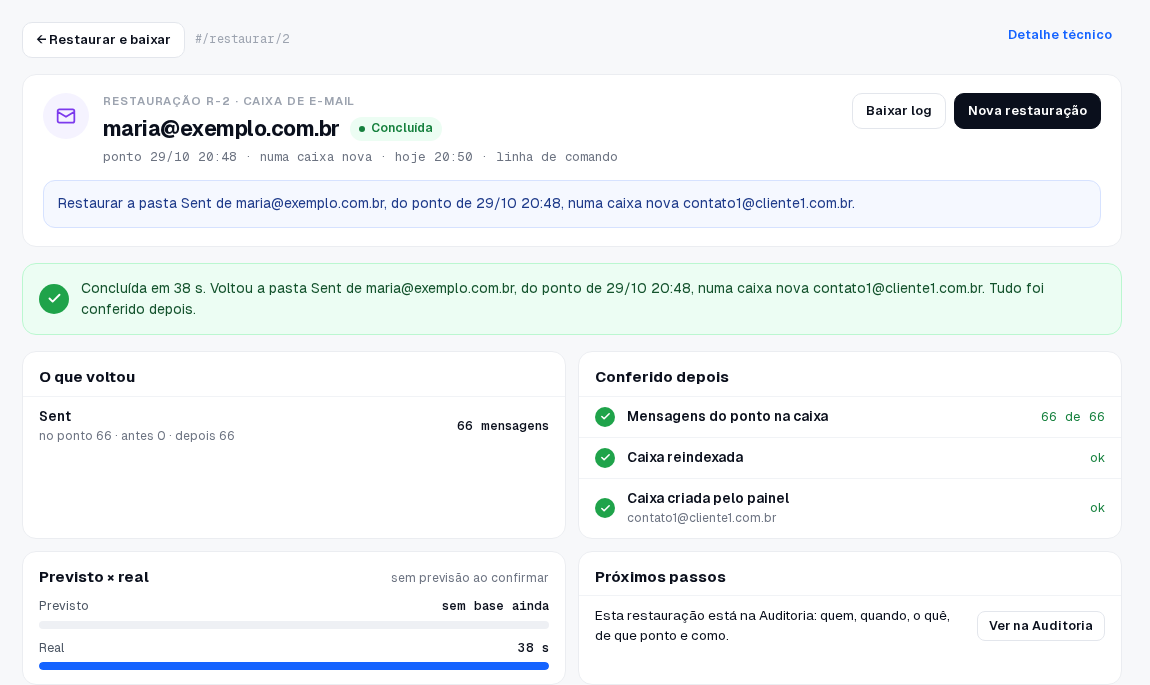
Contatos e agenda: Só os que faltam (recomendado) ou Substituir pelo do ponto. Configuração: Aplicar na caixa (os itens escolhidos voltam como no ponto, e o que muda fica guardado antes) ou Só mostrar (compara e não grava nada).
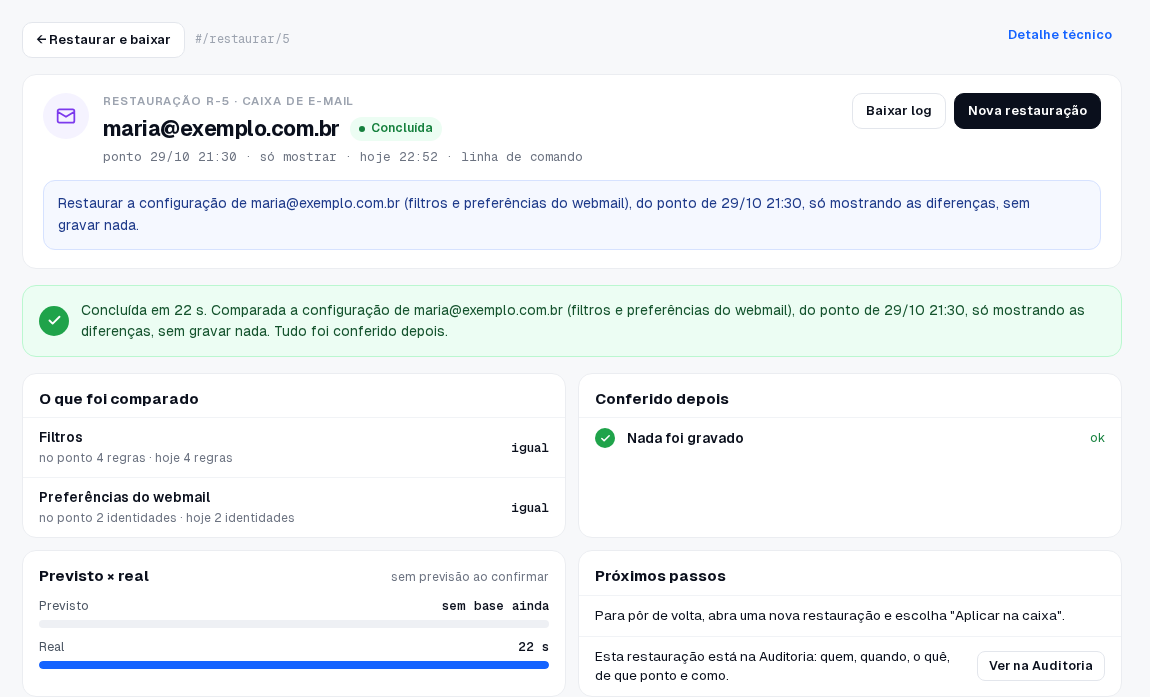
Na configuração, o item senha põe de volta a senha que a caixa tinha no ponto: celulares, computadores e programas de e-mail precisam usar a senha antiga. A tela mostra só o dia em que cada senha foi definida, nunca a senha.
Buscar mensagens
O índice do servidor de e-mail só conhece o que existe hoje, e quem restaura procura o que foi apagado. Por isso o Salvo monta um índice de busca da caixa com o cabeçalho de cada mensagem de todos os pontos (cada mensagem é lida uma vez só, mesmo que esteja em vários pontos).
- Em O que › Mensagens, Montar o índice mostra antes a estimativa de tempo e de onde ela vem (os índices já montados aqui, as restaurações de caixa daqui ou o nosso laboratório).
- O índice é montado em segundo plano: pode fechar o assistente.
- Busque por De, Para, Assunto contém, Recebidas (período), Tamanho, com anexo e não existem mais hoje. Cada mensagem mostra a pasta e os pontos que a têm. Marque as que voltam.
- Em De quando, o Salvo conta as mensagens marcadas em cada ponto e sugere o último ponto que tem todas.
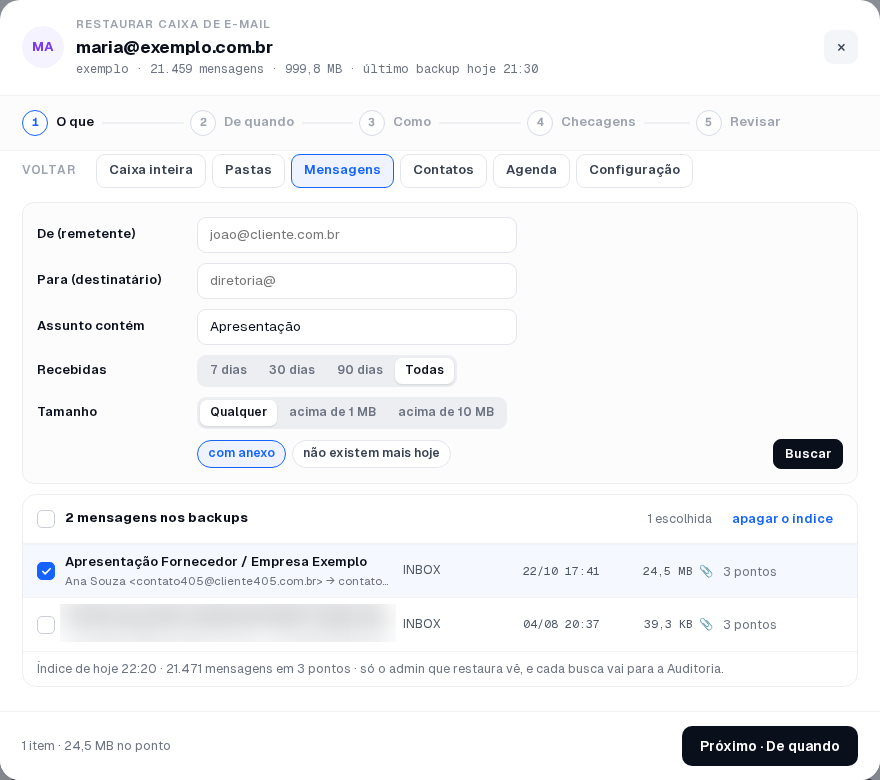
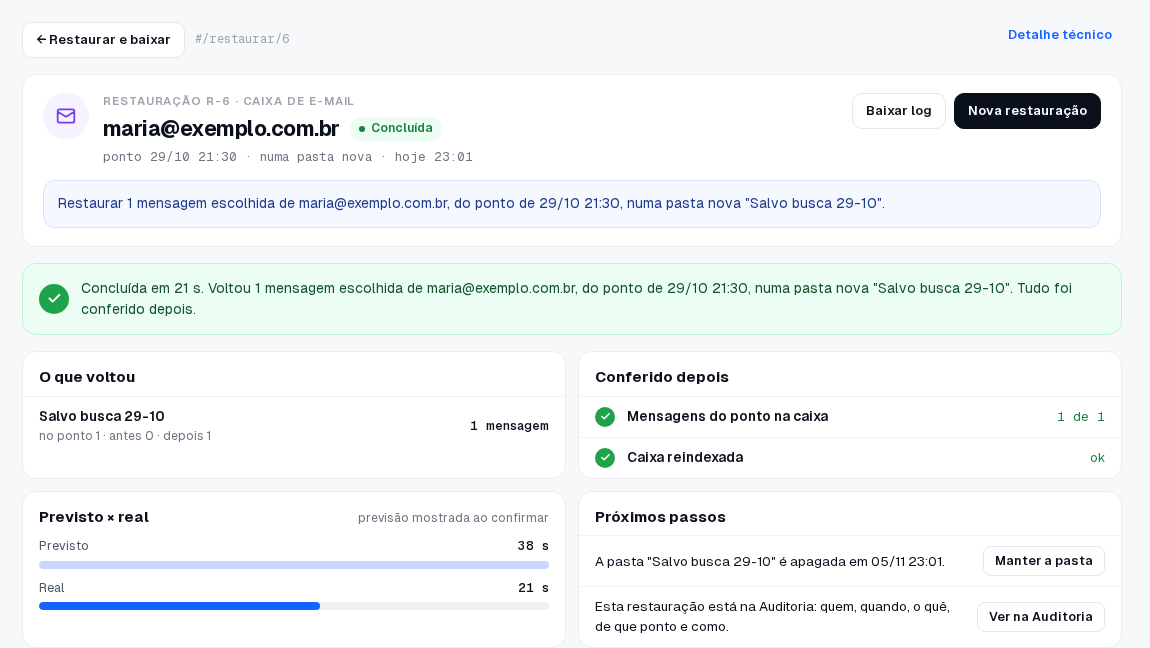
O índice fica neste servidor (nunca no destino), só o admin que restaura vê, cada busca vai para a Auditoria, e ele sai sozinho depois de 7 dias sem uso. No laboratório, uma caixa de 21 mil mensagens em 3 pontos teve o índice montado em 1 min 11 s, e a busca responde em pouco mais de 1 segundo.
Baixar
O modo Baixar não escreve nada na caixa: o Salvo monta um arquivo com o que você escolheu.
| Formato | O que vem |
|---|---|
| .mbox | um por pasta; mais de uma pasta vem num .zip. Abre no Thunderbird e no Apple Mail |
| .eml | uma por mensagem, nas pastas de origem, num .zip. Abre em qualquer programa de e-mail |
| maildir | as pastas com os nomes originais e as marcas de lida, num .zip |
| .vcf | os contatos dos catálogos escolhidos, num arquivo só |
| .ics | os compromissos e tarefas das agendas escolhidas, num calendário só |
O arquivo fica 24 horas neste servidor (só o root lê) e depois é apagado; a página da restauração mostra Baixar arquivo com o prazo. Para baixar de novo depois disso, faça outra restauração no modo Baixar.
Caixa num nó de e-mail
Se a caixa mora num nó de e-mail, ela volta no nó, gravada como o usuário da conta pelo WHM do nó: só as mensagens que faltam lá, depois a cota, o índice e uma conferência (antes + mandadas = depois). Precisa de Autorizar escrita para aquele nó, pedida em Checagens na primeira vez (fica na Auditoria e pode ser revogada).
- Funciona: Juntar na caixa, Numa pasta nova e Baixar (baixar só lê o ponto e não toca no nó).
- Ainda não: em outra caixa, numa caixa nova, contatos, agenda e configuração no nó.
Conta inteira
Na Conta inteira e na Conta excluída, Como › Depois tem dois interruptores:
- Conferir o site e o e-mail depois: o Salvo confere quando a conta volta inteira (Substituir a atual ou Conta nova), no cPanel e no DirectAdmin (0.6.0). Em Mesclar com a atual o interruptor fica desligado e diz por quê, em vez de falhar no último clique (0.5.108).
- Deixar suspensa até eu liberar: a conta volta suspensa; libere pelo painel quando quiser (0.5.109).
Em Checagens, a Velocidade tem os três perfis e o Avançado ▾, os mesmos da conta excluída (veja Contas excluídas).
Uma parte de cada ponto
● prévia na 0.7.137 cPanel e DirectAdmin.
Na restauração da conta inteira, o passo De quando tem três modos:
| Modo | O que volta |
|---|---|
| Mais recente de cada parte | cada parte vem do seu último ponto |
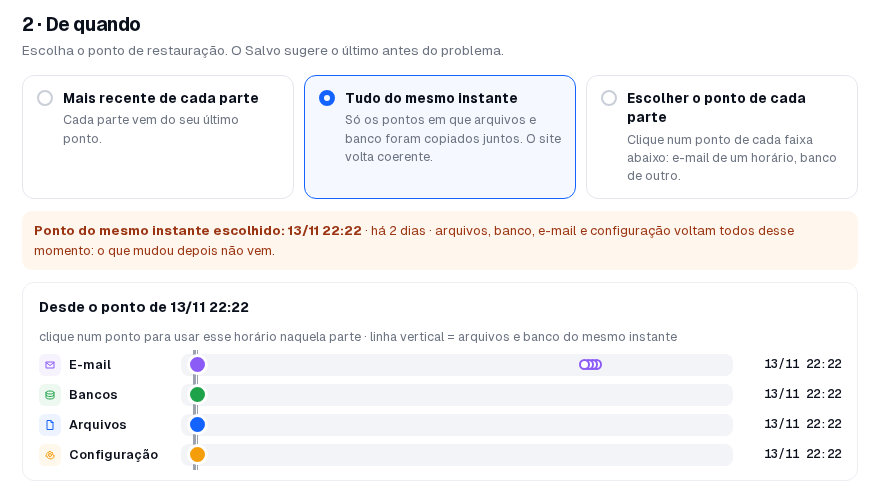
| Tudo do mesmo instante | só os pontos em que arquivos e banco foram copiados juntos: o site volta coerente |
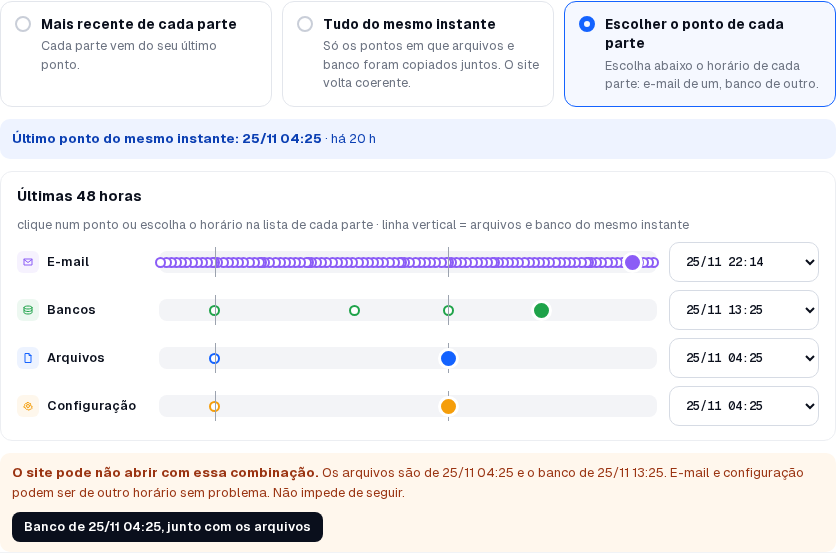
| Escolher o ponto de cada parte | um ponto por parte: o e-mail de um horário, o banco de outro. Cada parte tem a lista dos horários (ao lado da faixa; no celular, embaixo, 0.8.30), e a faixa das últimas 48 horas mostra todos de uma vez |
Se os arquivos e o banco vierem de horários diferentes, a tela avisa que o site pode não abrir com essa combinação (não impede de seguir); e-mail e configuração podem vir de outro horário sem problema. Um ponto escolhido que não serve para aquela parte recusa a restauração, em vez de trazer outra coisa calado.
Em Tudo do mesmo instante, a tela mostra a data e a idade do ponto escolhido, em destaque quando ele tem mais de 24 horas (o que mudou depois dele não volta), e a faixa de cada parte desde aquele ponto (0.7.140).
salvo restore-account --account loja --job 3 --parts-at mail=<execução>,db=<execução>,files=<execução>,conf=<execução>
Conta com outro domínio
Na Conta inteira (como conta nova) e na Conta excluída, Como › Domínio da restauração permite restaurar a
conta com outro domínio, para validar ou testar sem mexer no site de verdade: o seu, ou o temporário
salvo-<domínio>. Todos os domínios da conta são trocados na configuração (os adicionais e estacionados viram
salvo-<domínio>); certificados e zona DNS ficam de fora. O site não muda por dentro: um WordPress continua com o
endereço antigo no banco dele. No DirectAdmin também (0.6.0).
Pela linha de comando
# caixa: juntar, numa pasta nova (que some em 7 dias), em outra caixa ou numa caixa nova
salvo restore-mailbox --job ID --account conta01 --address contato@dominio.com.br --mode merge
salvo restore-mailbox --job ID --account conta01 --address contato@dominio.com.br --mode folder --folder Restaurado --expire-days 7
salvo restore-mailbox --job ID --account conta01 --address contato@dominio.com.br --mode new_box --target-box historico@dominio.com.br
# só algumas pastas (repita --folder-name), ou contatos e agenda
salvo restore-mailbox ... --what folders --folder-name INBOX --folder-name Sent --mode merge
salvo restore-mailbox ... --what contacts --mode missing
# configuração da caixa: só mostrar, ou aplicar alguns itens
salvo restore-mailbox ... --what settings --mode show
salvo restore-mailbox ... --what settings --setting filters --setting forwarders --mode apply
# baixar: mbox, eml ou maildir (mensagens), vcf (contatos), ics (agenda)
salvo restore-mailbox ... --mode download --format mbox
# baixar arquivos, um banco ou a conta inteira (fica 24 h; --to copia o arquivo)
salvo restore-download --kind files --job ID --account conta01 --path public_html --format zip --to /root
salvo restore-download --kind database --job ID --account conta01 --database conta01_site --table wp_posts --format sqlgz
salvo restore-download --kind account --job ID --account conta01 --to /root

# o índice de busca de uma caixa, a busca e restaurar o que achou
salvo mail-index --address contato@dominio.com.br [--status | --delete]
salvo mail-search --address contato@dominio.com.br --from cliente --since 2026-10-01 --gone --json
salvo restore-mailbox ... --what messages --message CHAVE --message CHAVE --mode merge

# arquivos da home: juntar, sobrescrever ou numa pasta separada
salvo restore-files --job ID --account conta01 --path public_html/wp-content --mode folder
# um item da configuração (os encaminhadores: email_fwd)
salvo restore-config --job ID --account conta01 --item dns --name dominio.com.br
salvo restore-config --job ID --account conta01 --item email_fwd
# conta com outro domínio, ou com o temporário salvo-<domínio>
salvo restore-account --job ID --account conta01 --user conta01b --mode new --temp-domain

# várias contas, ou pacotes do cPanel da pasta de pacotes, pela fila
salvo restore-accounts --job ID --account conta01,conta02 --mode new
salvo restore-accounts --all-packages --mode new
# tirar uma restauração da fila (ou parar uma conta excluída rodando, o que remove a conta nova)
salvo restore-cancel --id N

# pastas restauradas esperando para sumir; manter uma; apagar as vencidas agora
salvo restore-expire [--keep N] [--run]
Em restore-mailbox, ... repete --job ID --account conta01 --address contato@dominio.com.br. --execution N
escolhe o ponto (padrão: o mais novo). CHAVE vem da saída de mail-search --json.
No DirectAdmin
Desde a 0.6.0 a restauração no DirectAdmin faz o mesmo que no cPanel: conta inteira (nova, por cima, excluída, com outro nome ou outro domínio), partes, pular um domínio, IP, conferência no fim, pausar, cancelar e desfazer; caixa, configuração da caixa, banco, arquivos e cada item da configuração da conta. As diferenças (a zona DNS volta sempre, bancos e usuários juntos, itens da configuração sempre em mesclar) e o que ainda não volta (preferências do webmail, contatos e agenda) estão em Salvo no DirectAdmin.
Desde a 0.8.26, como no cPanel, a restauração por cima de uma conta que existia e falha repõe a conta como estava, pela cópia de segurança feita antes (o backup do próprio DirectAdmin). Sem cópia, a mensagem diz de onde restaurar; se repor também falhar, ela dá o arquivo para repor à mão.
Lixeira e Spam com purge_spam_days: se o DirectAdmin estiver configurado com purge_spam_days, o recálculo de
uso que o DirectAdmin roda depois da restauração apaga da Lixeira e do Spam as mensagens restauradas com mais de N dias.
É a regra do próprio servidor, não um defeito da restauração.
Próximo: Restaurar um banco.