Importar do JetBackup (passos 1 a 4)
Fase A do Trazer do JetBackup: o Salvo lê os destinos e os jobs do JetBackup e importa o que você aprovar. Leva minutos. Até o passo 4 nada é gravado; o JetBackup continua rodando como antes.
● disponível Requer o Salvo instalado.
Na tela
Abra WHM › Plugins › Salvo Backup › Trazer do JetBackup (menu Servidor).
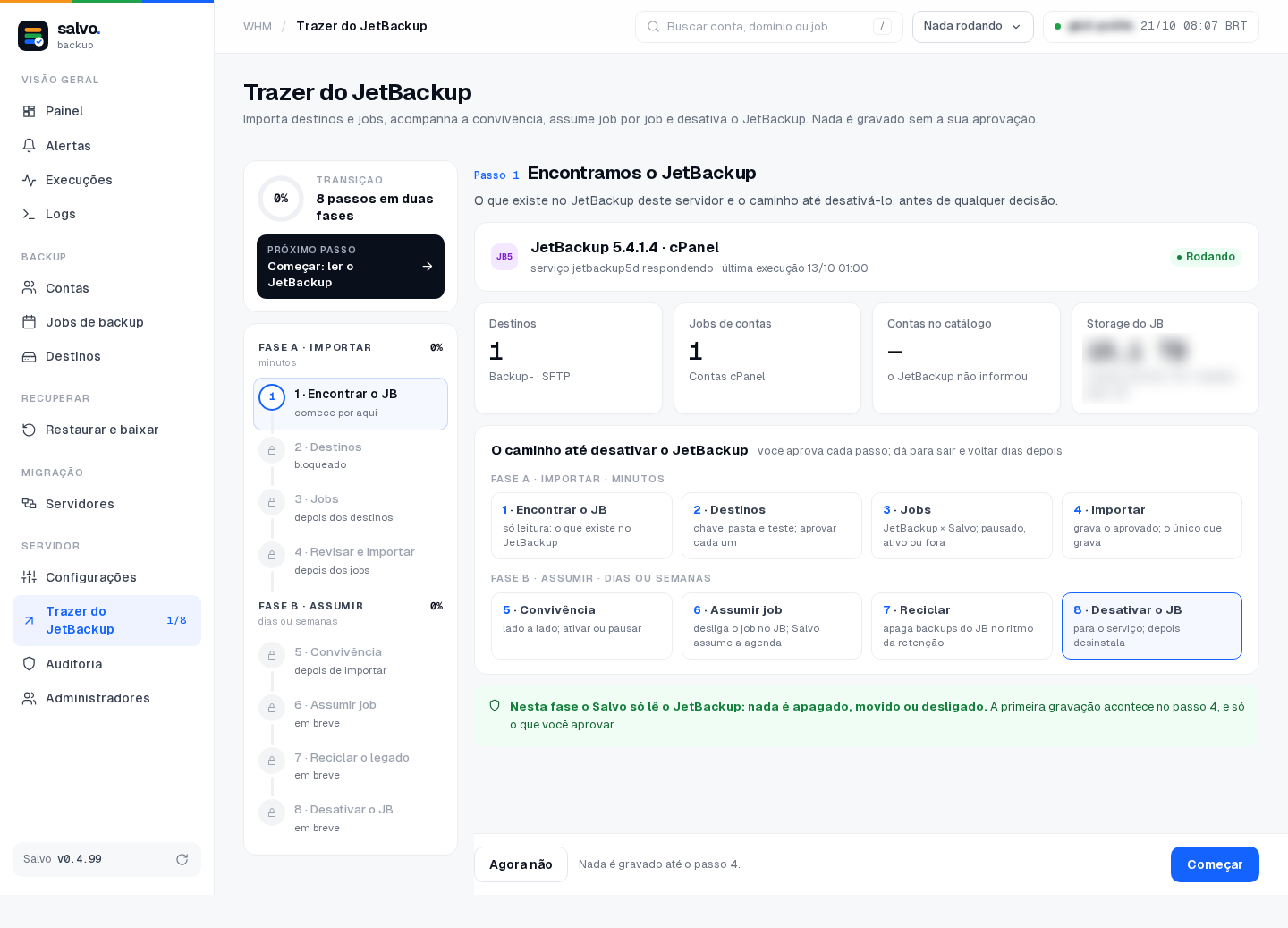
Passo 1 · Encontrar o JB
O Salvo mostra o que o JetBackup deste servidor tem: versão, destinos, jobs de contas e o caminho para desativá-lo depois. Clique em Começar.
Passo 2 · Destinos
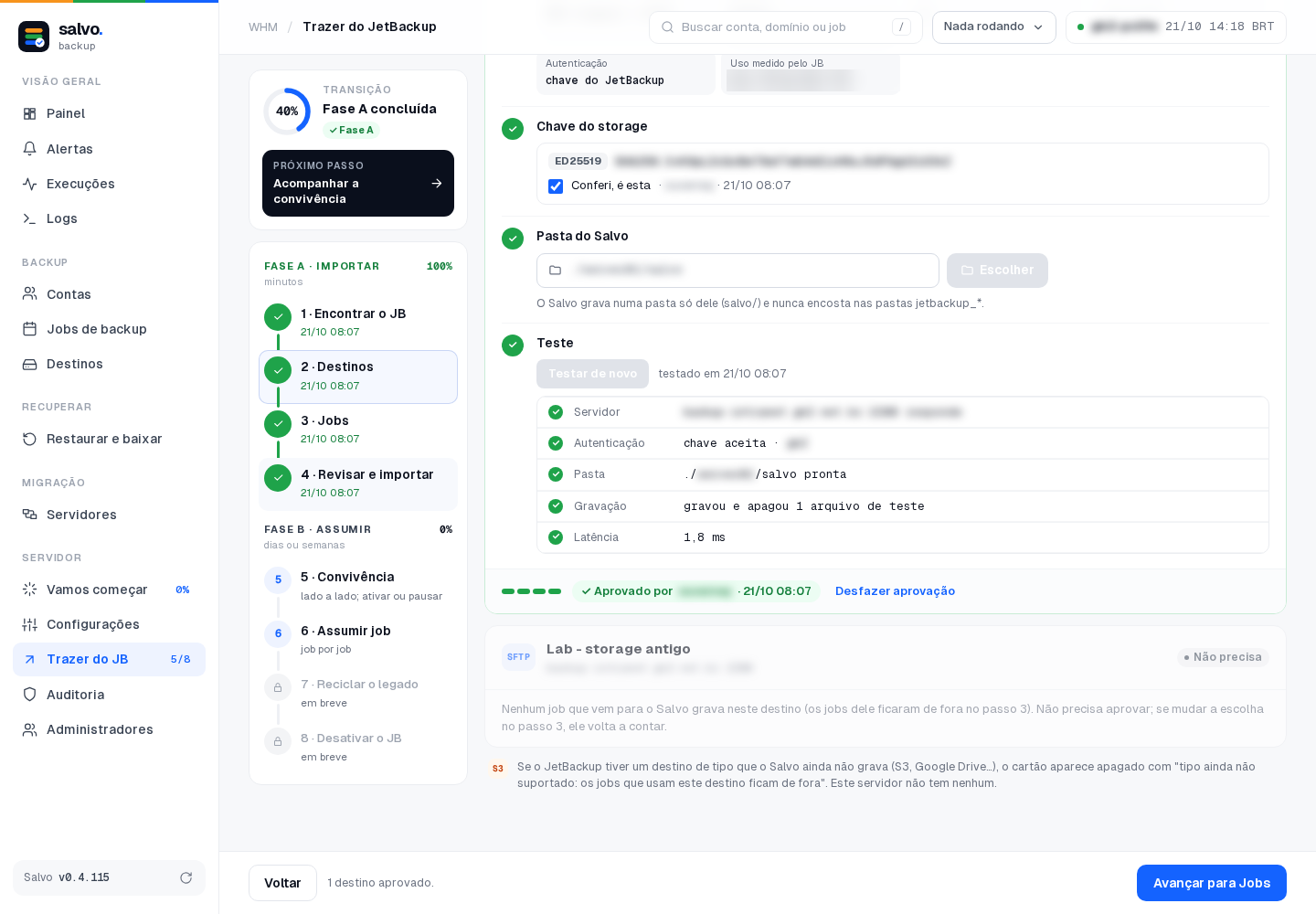
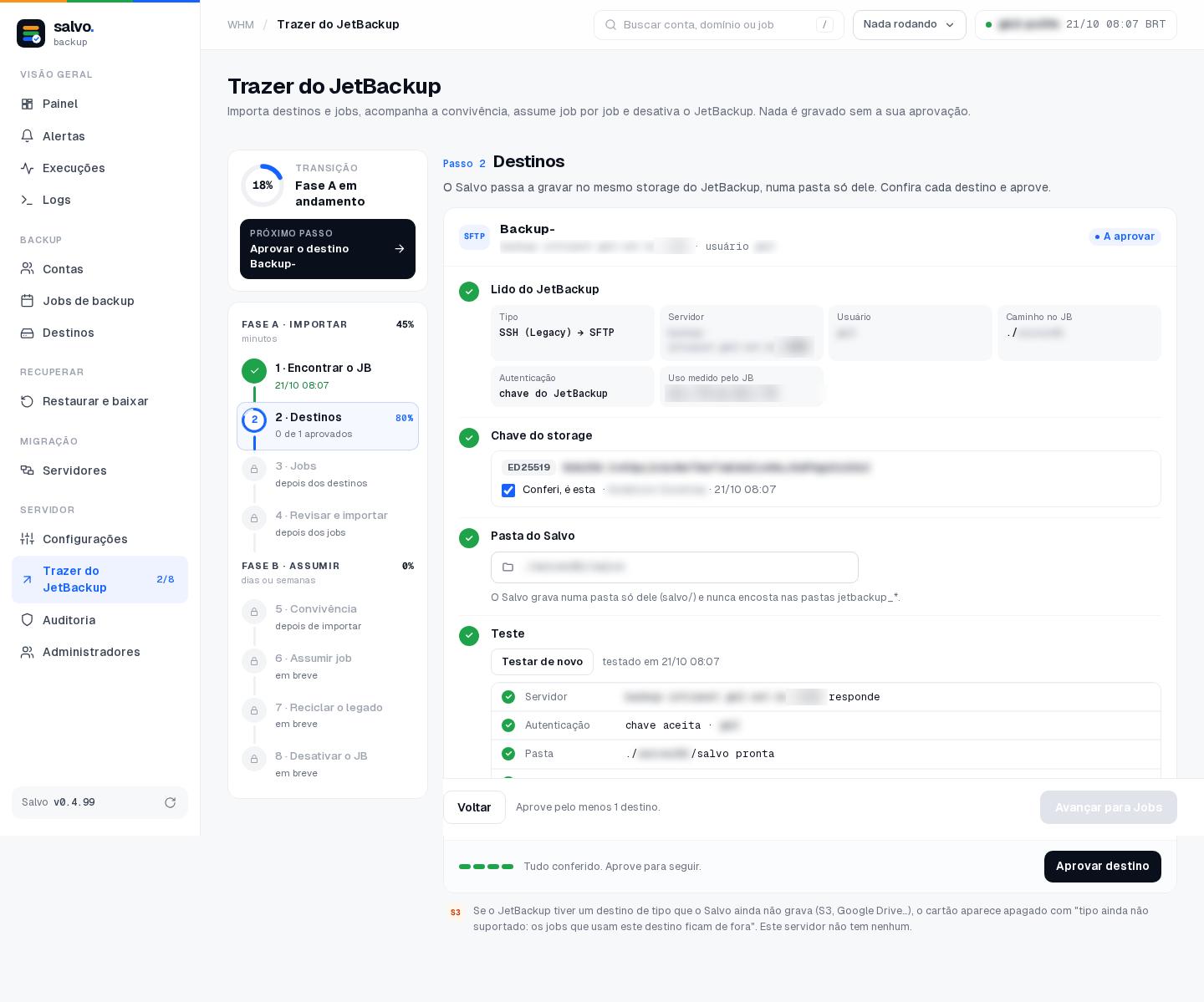
Para cada destino do JetBackup:
- compare a impressão digital da chave do storage com a certa (por que e como obtê-la) e marque Conferi, é esta;
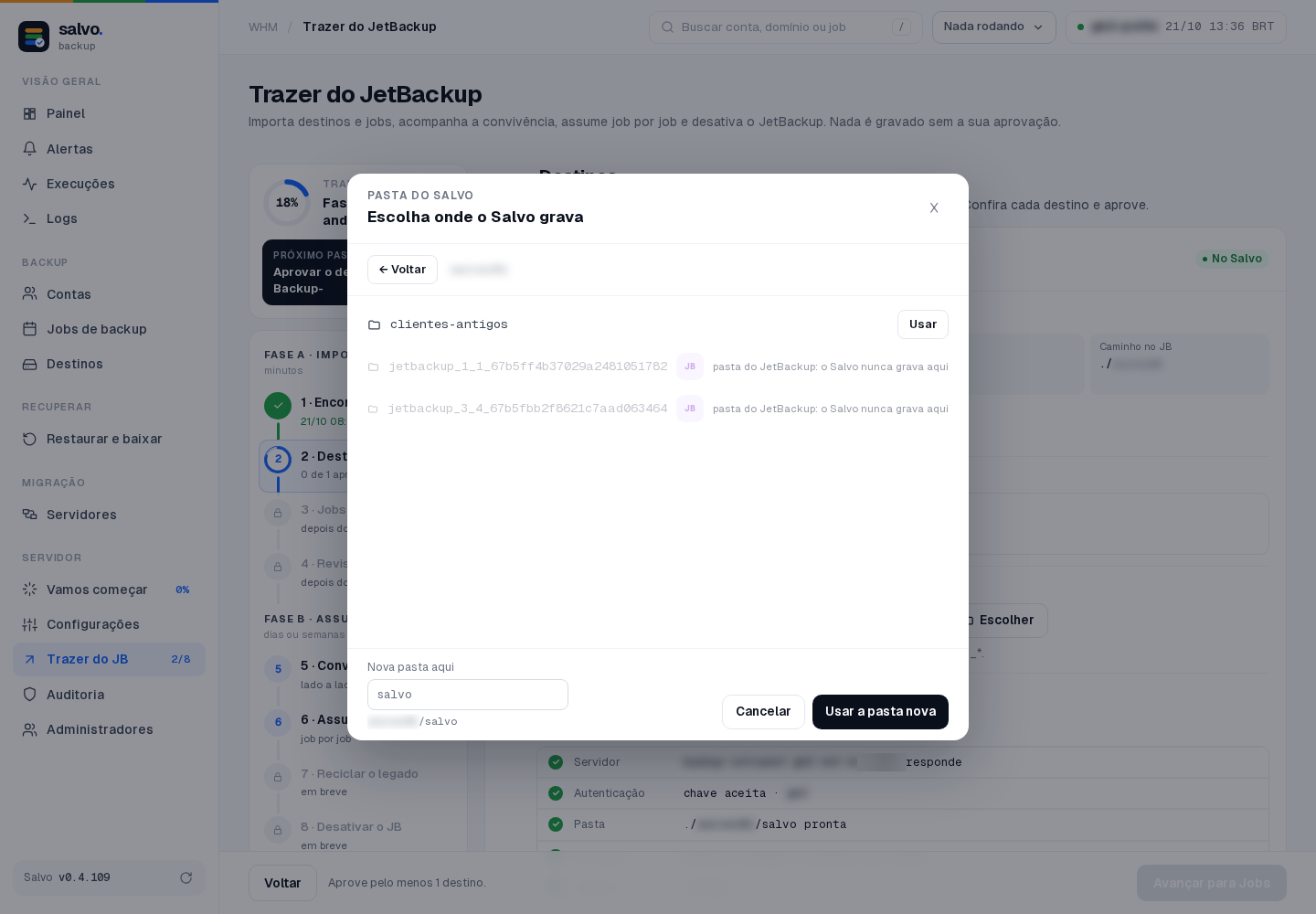
- confira a pasta do Salvo: tem que ser
…/salvo/, ao lado das pastas do JetBackup, e nunca dentro de uma pastajetbackup_*. Para escolher outra, Escolher (disponível depois que a chave foi conferida) navega pelo storage, só lendo: o caminho é clicável, ← Voltar sobe, Usar escolhe uma pasta, e Nova pasta aqui (já comsalvo) + Usar a pasta nova cria uma. As pastasjetbackup_*aparecem bloqueadas, com o selo JB: o Salvo nunca grava lá; - clique em Testar (servidor, autenticação, pasta, gravação e leitura);
- clique em Aprovar destino.
Um destino usado só por jobs marcados como Não importar no passo 3 aparece apagado, com o selo Não precisa, e não conta para concluir este passo. Se você mudar a escolha no passo 3, ele volta a contar.
A impressão digital do storage
Por quê. O JetBackup não guarda a chave SSH do storage (o known_hosts dele não existe). Então o Salvo busca a
chave na primeira conexão e mostra a impressão digital (SHA256:…). Conferir garante que é o storage verdadeiro, e não
um servidor se passando por ele (DNS trocado, IP sequestrado). Depois de confirmada, o Salvo grava a chave e recusa
conectar se ela mudar. É o "Are you sure you want to continue connecting?" do ssh, com a conferência feita de fato.
Como obter a certa, para comparar:
for k in /etc/ssh/ssh_host_*_key.pub; do ssh-keygen -lf "$k"; done
ssh-keyscan -p 2222 storage.example.com 2>/dev/null | ssh-keygen -lf -
Basta bater uma: se uma das linhas que o Salvo mostra (normalmente a ED25519) for igual a uma destas, está certo.
Descubra antes por que a chave é outra: o storage foi trocado ou reinstalado, ou há alguém no meio.
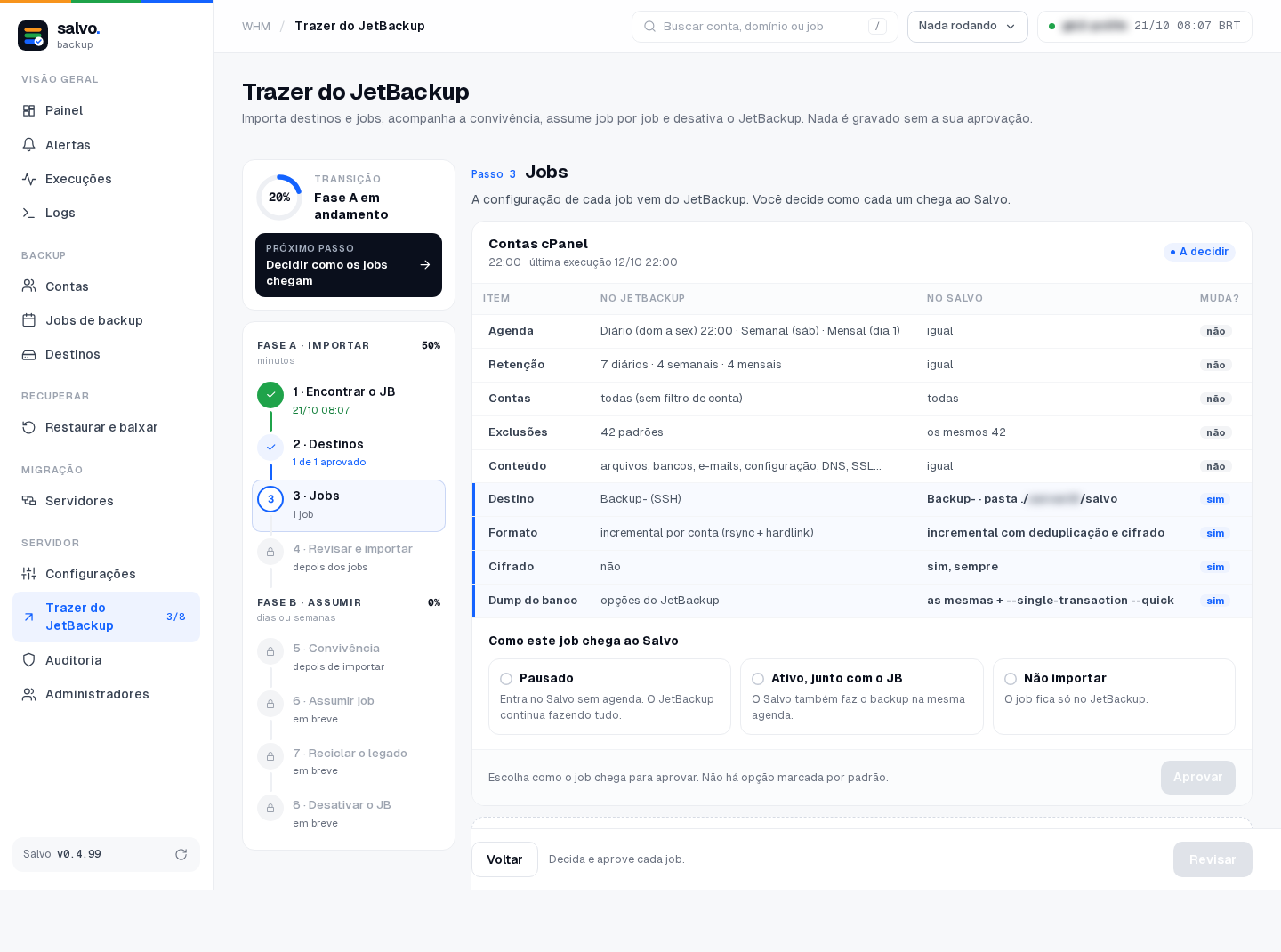
Passo 3 · Jobs
Cada job do JetBackup mostra o que vem igual (agenda, retenção, contas, exclusões, conteúdo) e o que muda no Salvo (pasta, formato, cifragem, dump do banco). Escolha como ele chega:
| Modo | O que acontece |
|---|---|
| Pausado | entra no Salvo sem agenda; o JetBackup continua fazendo tudo |
| Ativo, junto com o JB | o Salvo também faz o backup na mesma agenda |
| Não importar | o job fica só no JetBackup |
Escolha Pausado. Você roda o primeiro backup à mão e liga a agenda só quando decidir.
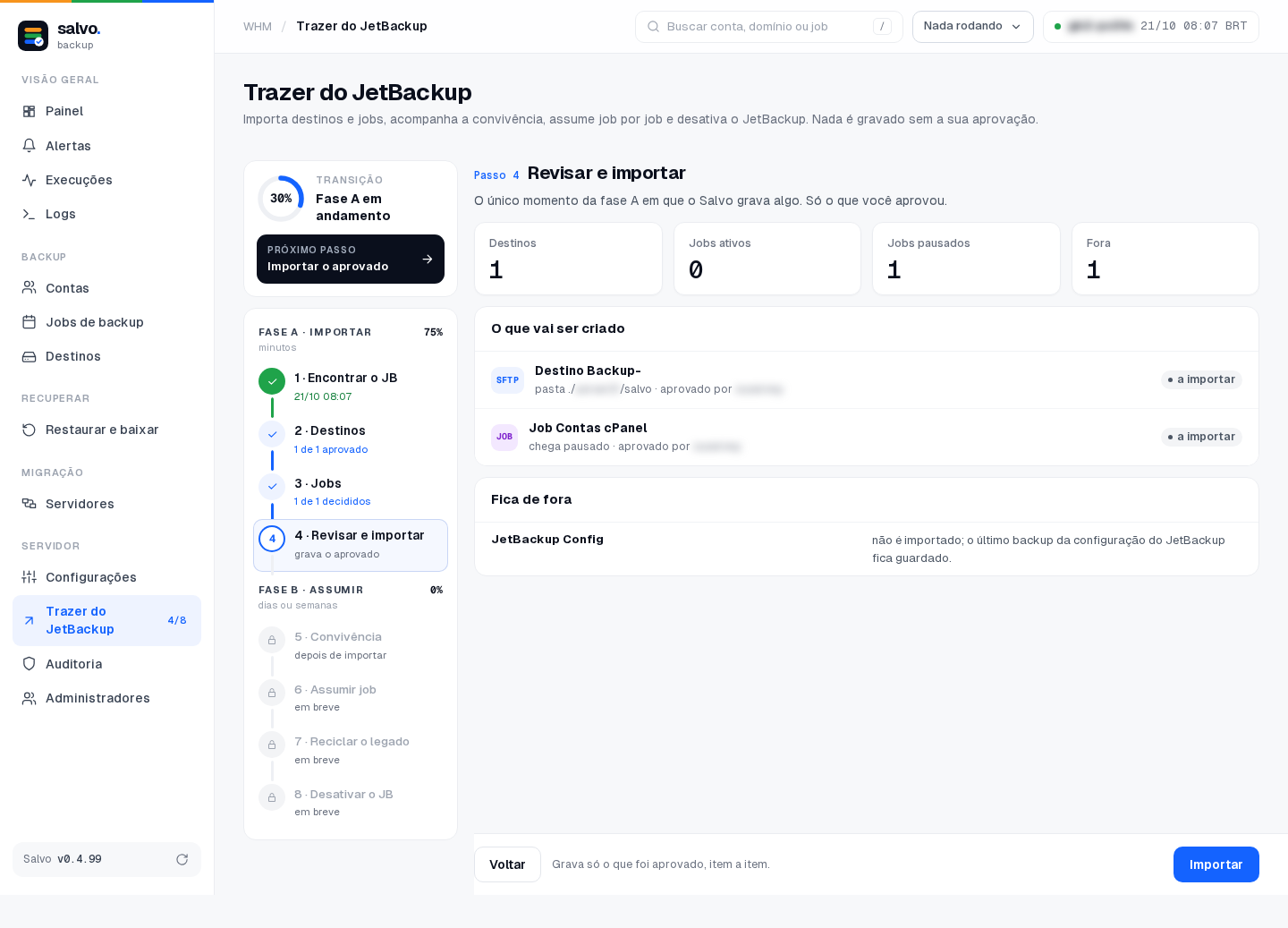
Passo 4 · Revisar e importar
O resumo mostra o que vai ser criado e o que fica de fora. Clique em Importar. É o único momento da fase A em que o Salvo grava algo, e só o que você aprovou.
Pela linha de comando
# o que o JetBackup tem e os 8 passos (o JB_ID de cada destino e job)
/var/lib/salvo/salvo jb-transition
# passo 1 (só lê)
/var/lib/salvo/salvo jb-transition-start
# passo 2, nesta ordem: buscar a chave (mostra as impressões digitais para conferir), confirmar, testar, aprovar
/var/lib/salvo/salvo jb-transition-destination --destination JB_ID --fetch-key
/var/lib/salvo/salvo jb-transition-destination --destination JB_ID --confirm-key
# opcional: ver as pastas do storage ("." = a pasta do JetBackup, ou um caminho) e definir a pasta do Salvo
/var/lib/salvo/salvo jb-transition-destination --destination JB_ID --browse .
/var/lib/salvo/salvo jb-transition-destination --destination JB_ID --folder PASTA
/var/lib/salvo/salvo jb-transition-destination --destination JB_ID --test
/var/lib/salvo/salvo jb-transition-destination --destination JB_ID --approve
# passo 3
/var/lib/salvo/salvo jb-transition-job --job JB_ID --mode paused
# passo 4: grava o que foi aprovado
/var/lib/salvo/salvo jb-transition-import
Conferir o resultado
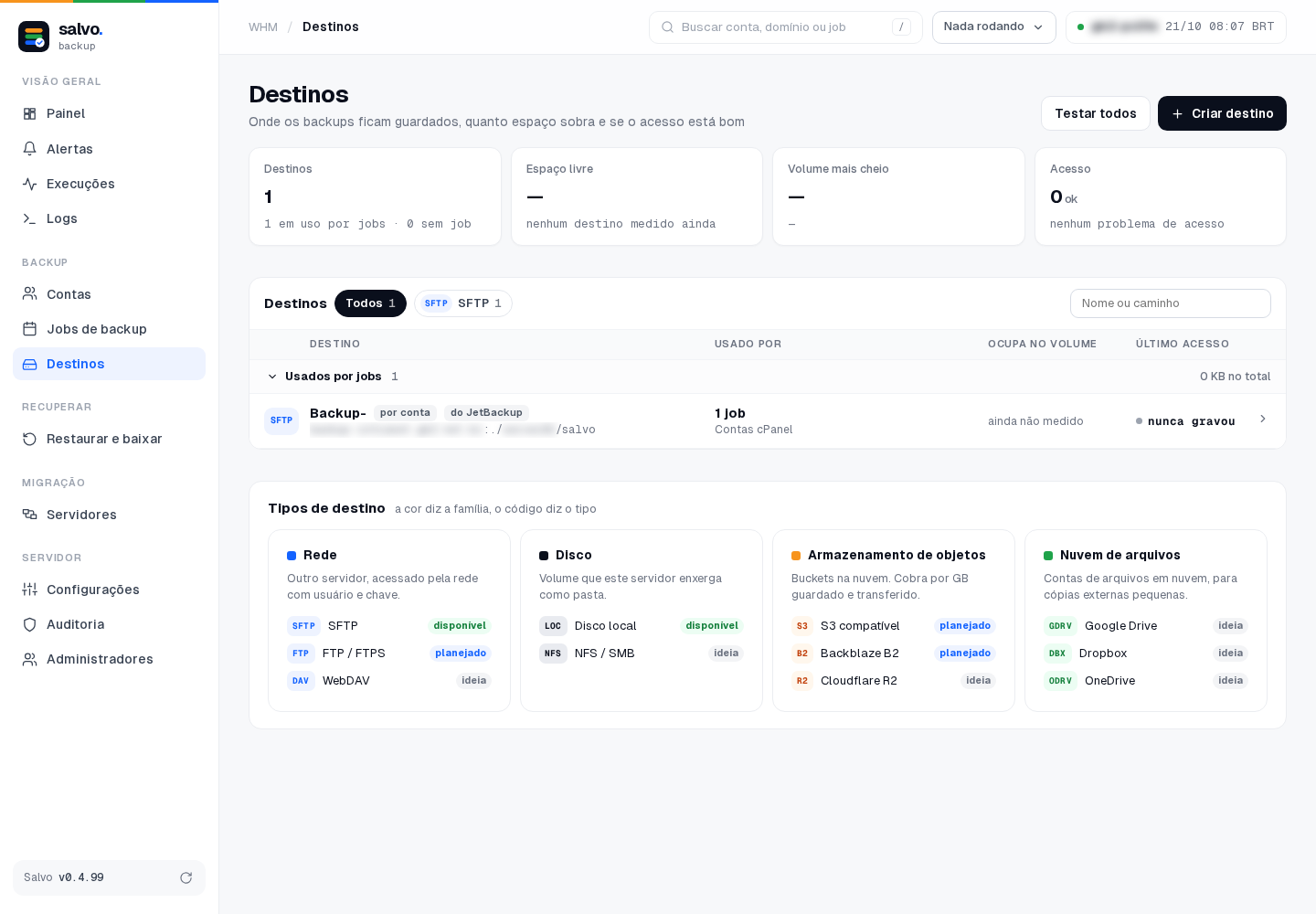
- Destinos: o destino importado aparece com do JetBackup. Clique em Testar todos.
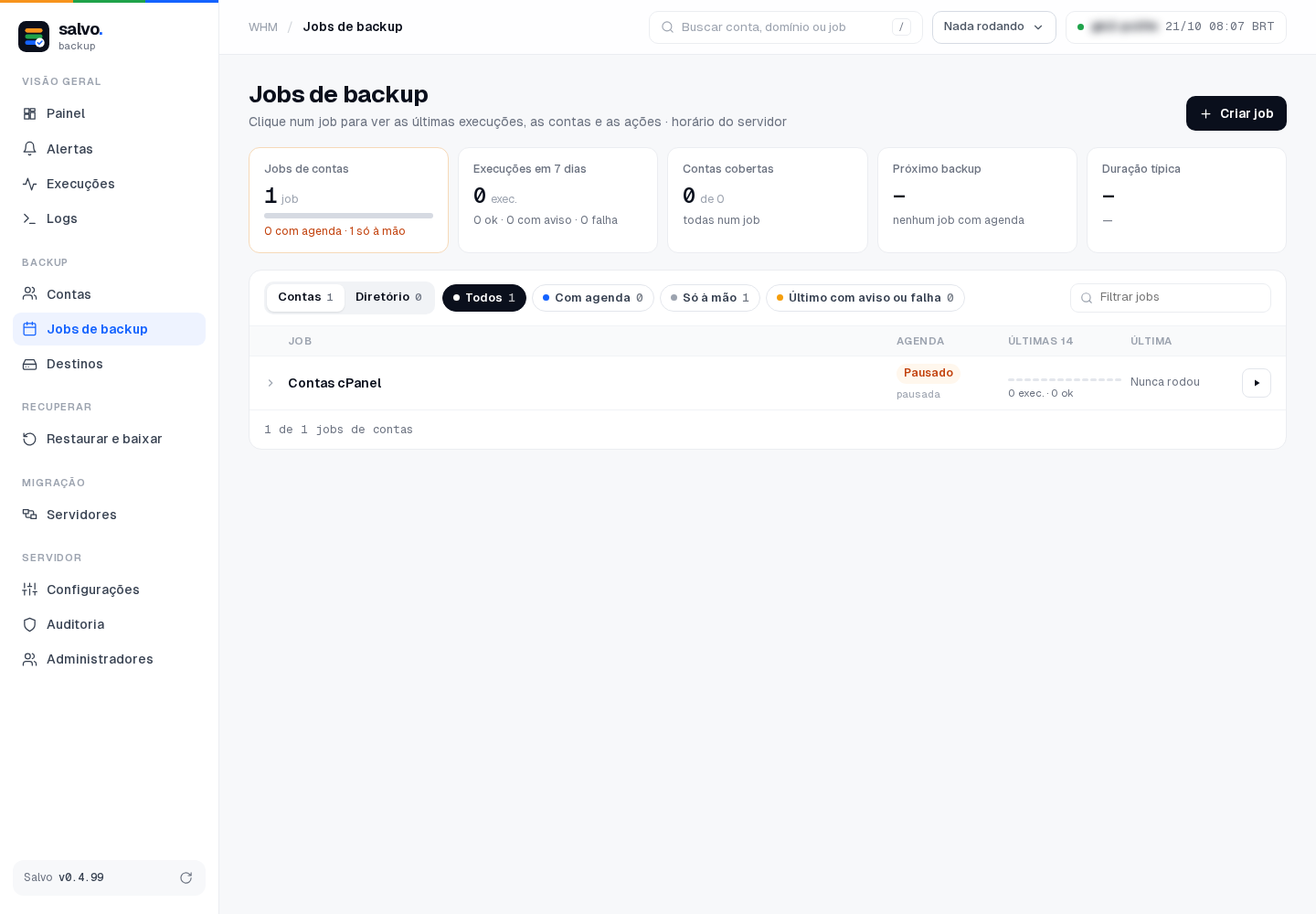
- Jobs de backup: o job importado aparece Pausado. Um job que veio com todas as contas cobre todas as contas do painel, inclusive as criadas depois (versão 0.4.105 ou posterior).
Próximo: primeiro backup.